
- 软件介绍
- 软件截图
- 猜你喜欢
连点器游戏专用免费版是一款专门打造的连点辅助工具,它兼容性出色,能够支持绝大多数模拟操作,能协助玩家处理那些既繁琐又重复的操作步骤。该软件安全性很强,不存在封号隐患,而且完全免费。此外,它还支持脚本创建功能,让使用变得更加便捷。
软件特色
1、脚本导出功能
按键精灵上的脚本可一键导出,让手机应用使用更方便分享更简单。
2、强大的抓抓工具
抓点抓色更准确,是开发者的好帮手。
3、界面定制
按键精灵超便捷美观的脚本界面定制功能,让开发者爱不释手。
4、工具箱
为您提供现成的免费实用的手机辅助。
5、点一点功能
帮你轻松实现在短时间内快速连续点击。
6、录制功能
能轻松模拟手指在屏幕上的一切动作。
软件功能
1、超简洁的界面而且功能虽然简单却很实用,对指定位置进行点击,点击速度,次数都可以设置。
2、绝对所有的功能都是免费使用的,而且免ROOT权限可以让你在短时间内通过连续点击脚本导出功能,便捷小巧且操作方便。
3、里面有详细的教程说明,建议使用之前好好看看再用,
4、支持单一模式以及多一模式的选择,点击速率以及单击的长度和持续时间的自定义设置可以自定义设置。
5、目前只支持Android 7.0以上手机。
6、包含了点击、曲线滑动及两指缩放等手势功能。

连点器免费版参数设置
不同用户对点击速度的需求可能存在差异,例如玩《点击泰坦》这类游戏时,点击速度自然是越快越好;但要是玩某些网游或RPG游戏,就不需要太快的点击速度。这完全没问题,我们支持设置不同的点击速度!设置不同点击速度有两种方式:
1、通过设置功能,你可以设置全局的点击速度,应用于所有的点击点。
2、通过长按在屏幕上添加的点击位置控件,会弹出一个对话框。我们可以通过编辑对话框中的参数对单点进行单独参数设置。
下边具体介绍参数:
1、点击频率
单位以毫秒(MS)计,数值1000意味着每秒执行一次点击操作。若数值小于1000,例如100ms,则按照1000除以100的计算方式,相当于每秒完成10次点击。
要是追求最快速度,这里可以设成1ms,理论上每秒能点1000次呢。不过咱都懂,理想挺美好,现实却挺骨感,哈哈。多数时候应用根本跟不上这么快的点击频率。我测试下来,大概每秒100次(也就是1000除以10)就已经算很快的点击速度了!所以你可能得自己试试,看看你要点击的应用到底能响应多快。
2、触摸时长
这个参数指的是每个点击按在屏幕上多久。你可以理解为你手指触摸屏幕到离开屏幕的时长,同样单位是毫秒。
调整这个参数就能实现长按的模拟效果,像把它设成10000毫秒,就意味着按下的时长是10秒。要是想设置更长时间也可以,不过会有一定限制,而且不同手机的限制时长不一样。比如我测试三星S7Edge时发现,它的最长时长不超过60000毫秒,也就是60秒。一般来说,这个时长范围对大多数使用场景而言已经足够了!另外需要留意的是,建议将触摸时长设置得比点击频率小一些。
3、执行次数
这个参数的全局设置和单点设置存在差异。在全局模式下,该参数的默认值为0。当所有的点都被点击一次时即视为完成一个循环,若将参数设为1,意味着循环执行1次;以此类推,设为10则表示循环10次。需要注意的是,参数值为0时代表循环将无限次进行。
单点时默认为1,代表点击一次,如果大于1,比如设置为2。则表示这个点执行两遍,然后才处理下一个点击事件。
自动连点器怎么用
1、打开“自动连点器”,在首页这里有“新手指南”,不会用的朋友可以看看;
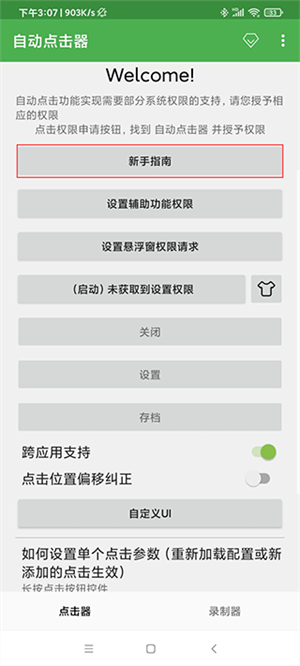
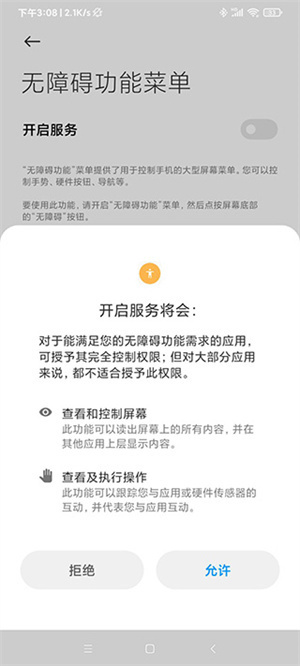
2、点击“辅助功能权限”,“无障碍功能菜单”是默认关闭,需要开启,点击开启;
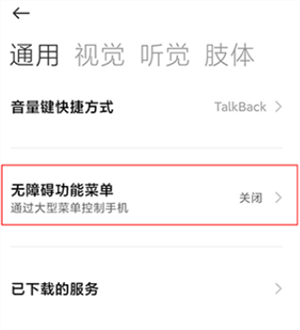
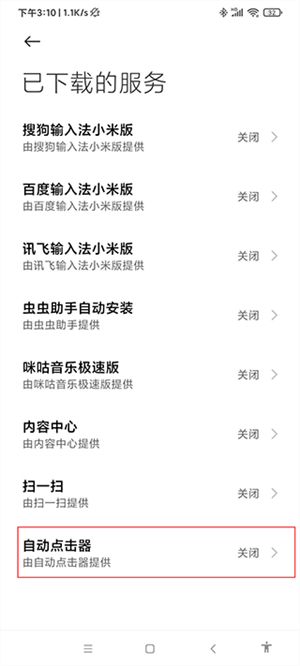
3、然后返回,选择“已的服务”;找到“自动电击器”,也是默认关闭的,需要开启,点击开启;
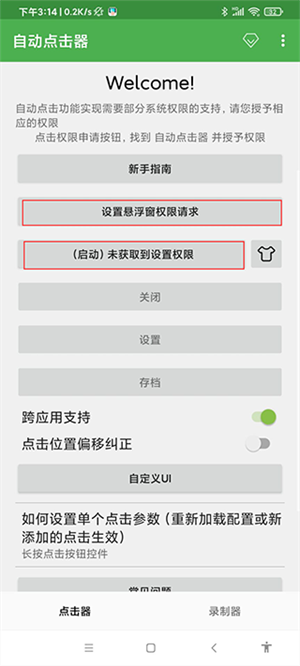
4、然后返回首页,可以看到未设置权限,需要“设置悬浮窗权限请求”,设置即可;
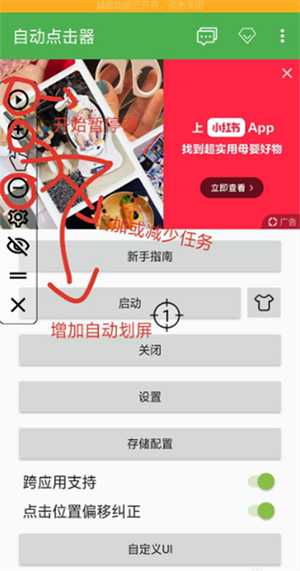
5、回到首页,点击启动按钮;此时能看到界面旁弹出一个功能悬浮框,里面包含开始暂停键、增加点击任务、增加滑屏任务、减少点击任务、隐藏任务点、一个标注为“没啥用好像”的选项以及关闭任务栏这些功能按钮。
6、点击设置按钮后,可对点击属性进行配置:第一项用于设定运动间隔时间,第二项需调至最大值,第三项务必设为0(否则无法实现持续自动运行),第四项功能暂未明确,第五项同样要调至最大值。
连点器免费版常见问题
1、为什么我的手机无法安装?
自动点击器只支持Android 7.0及以上的手机。如果手机系统版本过低无法使用自动点击器
2、设置应用权限
应用需要借助用辅助功能权限及悬浮窗权限来实现自动点击,在使用前请正确设置应用权限
3、不能自动点击了
如果有一天突然自动点击器停止了工作,你可以先收回辅助功能权限再重新赋予,试试是否可以使用,如果不可以,那么就果断重启手机吧!
4、参数设置
通过参数设置可以实现不同的点击频率,例如每秒1次或是每秒100次,还可以实现长按功能


猜你喜欢
 连点器免费版app27.0MB | 实用软件
 maimai可视化制谱器107.6MB | 工具补丁
 小触控连点器手机版104.7MB | 实用软件
 美化包永久免费版3.4MB | 工具补丁
 米粒游手游29.0MB | 实用软件
 简单百宝箱手机版4.3MB | 工具补丁
 870游戏83.3MB | 实用软件
 lolskinpro2.3MB | 工具补丁
 pcl2启动器电脑版2.0MB | 工具补丁
 keymapper
 叉叉助手
叉叉助手 简单百宝箱鼠标连点器
 星露谷维基百科
 明日方舟公开招募计算器
 空荧酒馆官方版
 cps1模拟器
 骷髅头直装和平精英
 纽扣助手
纽扣助手 方舟生存进化驯服计算器
 toolbox网易版
 圣安地列斯启动器
 mcbbs
mcbbs 飞牛影视
飞牛影视 小米游戏中心最新版本
 蓝海搜书(自由的小说搜索)官网版
 红桃影视免费版
 九幺免费版
九幺免费版 红桃影视
红桃影视 红桃影视最新版
 马钢阅读网app手机版
 芊芊影视免费版
 B影院app官方版
 红桃影视手机版
 51吃瓜
51吃瓜 决战于黑白之间
 合成魔法
合成魔法 房产达人2中文版
 火柴人绳索英雄老版本游戏
 我的休闲时光无限蜗壳币版本
 烹饪发烧友无限金币版本
 糖葫芦达人无限金币版最新版
 轮回的房间免费版
 海绵宝宝冒险果酱世界手机版
 方块农场中文版
 挖地小子手机版
 宇宙沙盒汉化版
-
 芜湖4K影视
游戏大小:23.8MB
实用软件 -
 魔兽争霸3冰封王座手游
游戏大小:15.0MB
娱乐游戏 -
 少年三国志零官网版
游戏大小:522.8MB
娱乐游戏 -
 巴兔游戏盒子官网版
游戏大小:26.5MB
实用软件 -
 巴兔0.1折扣手游平台
游戏大小:23.8MB
实用软件 -
 瓜子影视软件app
游戏大小:30.0MB
实用软件 -
 蓝海搜书app2026
游戏大小:1.9MB
实用软件 -
 乔乔的奇妙冒险:黄金赞歌
游戏大小:71.3MB
娱乐游戏 -
 宝可梦剑盾
宝可梦剑盾游戏大小:541.7MB
娱乐游戏 -
 崩坏:星穹铁道国际服游戏
游戏大小:220.1MB
娱乐游戏 -
 末日审判模拟器游戏
游戏大小:109.8MB
娱乐游戏 -
 图吧地图
图吧地图游戏大小:1.2MB
实用软件
